i. Daftar Invoice Supplier
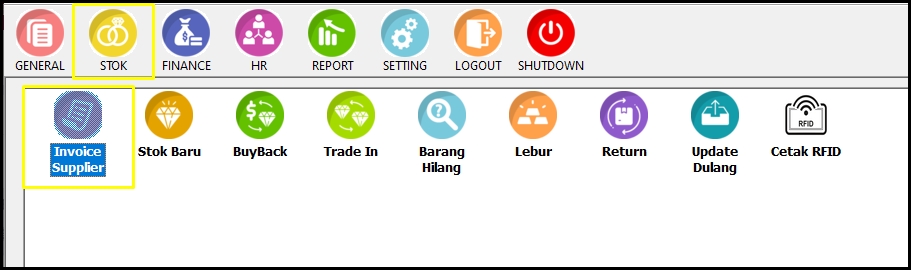
1.Berdasarkan rajah 1, Admin / Manager perlu mendaftar ringkasan invois supplier emas / barang kemas / barang permata. (Cth maklumat; Supplier, No. Invoice, Tarikh Invoice, Kuantiti, Harga, Berat, Upah). Untuk membuat pendaftaran ringkasan invois supplier, pada tab menu, klik Stok > klik Invoice Supplier > Admin / Manager akan diarahkan ke halaman Invoice Baru seperti di rajah 2.
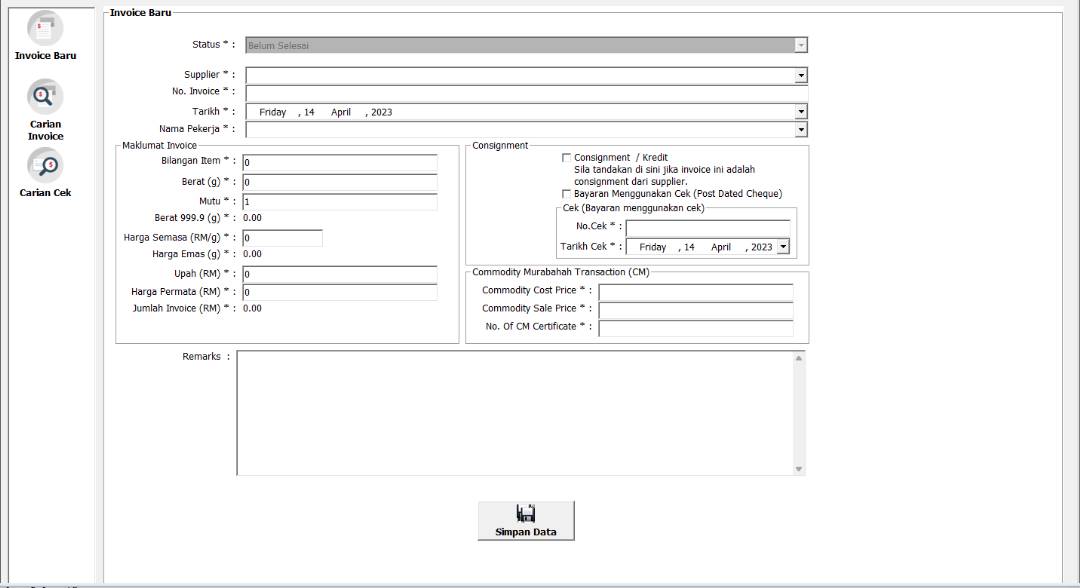
2. Tambahkan maklumat pada kotak isian yang bertanda *. Sila ambil maklum, pilihan Supplier * adalah berdasarkan tetapan yang telah dibuat pada i. Daftar Maklumat Supplier di Tetapan Asas Sistem.
3. Pada bahagian Maklumat Invoice, pastikan Admin / Manager tambahkan maklumat pada kotak isian Bilangan Item, Berat, Mutu, Harga Semasa, Upah dan Transaksi Perdagangan Komoditi.
- Pada kotak isian Mutu, tambahkan maklumat mutu barang kemas yang diperolehi daripada supplier. (Cth; Mutu yang diperolehi daripada supplier adalah 93.5, jadi tambahkan pada kotak isian Mutu * : 0.935. Maksimum jumlah yang boleh ditambah adalah 1). Seterusnya sistem akan membuat kiraan penukaran kepada berat emas tulen secara automatik, berdasarkan maklumat yang telah ditambah pada kotak isian Berat dan Mutu.
- Maklumat yang perlu ditambah didalam kotak isian Harga Semasa * adalah harga emas tulen pada ketika itu.
- Jumlah Invoice * adalah pengiraan nilaian harga barang yang akan dibuat secara automatik oleh sistem.
- Tambahkan maklumat Transaksi Perdagangan Komoditi seperti Harga Belian dan Jualan Komoditi, No. Sijil Transaksi Perdagangan Komoditi bagi invoise pembelian secara kredit/ansuran atau ‘Gold Exchange’.
7. Klik butang Simpan Data untuk menyimpan maklumat yang telah ditetapkan.
Nota: Pastikan maklumat yang ditambah didalam kotak isian adalah tepat dan invois yang dipilih adalah betul
ii. Daftar Stok
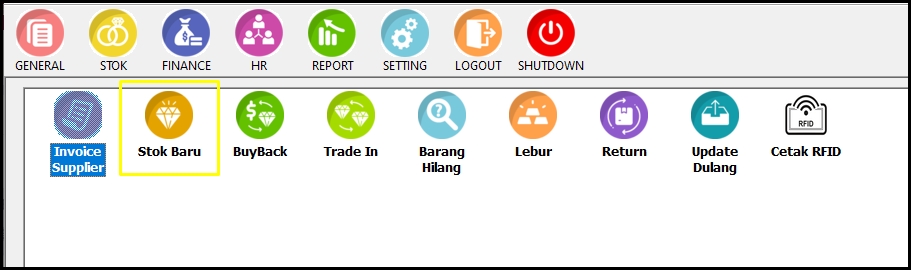
8. Berdasarkan rajah 3, Admin / Manager perlu membuat pendaftaran stok baru. Untuk membuat pendaftaran stok, pada tab menu, klik Stok > klik Stok Baru > Admin / Manager akan diarahkan ke halaman yang memaparkan senarai invois supplier yang telah didaftarkan berdasarkan tetapan yang telah dibuat pada i. Daftar Invoice Supplier.

9. Berdasarkan rajah 4, Admin / Manager perlu membuat pendaftaran stok berdasarkan invois supplier. Untuk membuat pandaftaran stok baru, pada halaman Senarai Invoice pilih supplier dan double-click > klik Pilih Supplier & Invoice Ini.

10. Admin / Manager akan diarahkan ke halaman Maklumat Stok seperti di rajah 6.
Nota :- Bagi Invois pembelian secara kredit/ansuran atau gold exchange, Maklumat Stok hanya boleh diisi/didaftar selepas Pendaftaran Invois dan Transaksi Perdangan Komoditi telah selesai.

11. Pada halaman Maklumat Stok, Admin / Manager perlu tambahkan maklumat setiap unit emas / barang kemas / barang permata pada kotak isian yang bertanda *.
a) Maklumat Asas Produk
- Pilihan Purity *, Kategori Produk * dan Dulang * adalah berdasarkan tetapan yang telah dibuat pada ii. Daftar Purity Barang Kemas, iii. Daftar Kategori Barang Kemas dan iv. Daftar Dulang Barang Kemas di Tetapan Asas Sistem.
b) Spesifikasi Stok
- Maklumat yang perlu ditambah dibawah bahagian Spesifikasi Stok adalah berkaitan modal.
- Pada kotak isian Berat *, tambahkan berat item. Pada kotak isian Harga Per Gram * tambahkan harga modal/g. Iaitu harga yang dijual oleh supplier.
- Dibawah Cara tetapan upah dari supplier, Admin / Manager perlu pilih cara untuk pengiraan upah jualan item kepada pelanggan. Upah Tetap Per Item adalah harga upah yang telah ditetapkan supplier manakala Upah Per Gram adalah harga rata yang ditetapkan untuk setiap g item. (Cth; Upah per gram yang ditetapkan adalah RM8/g. Jadi sistem akan membuat pengiraan berat item X harga upah per gram (2.31 g X RM8) sebelum dijumlahkan dengan harga barang untuk dijual kepada pelanggan).
c) Maklumat Tambahan
- Maklumat yang perlu ditambah dibawah bahagian Maklumat Tambahan adalah berkaitan upah untuk jualan.
12. Selepas pasti dengan maklumat yang ditambah, tekan butang Simpan Data untuk menyimpan maklumat yang telah ditetapkan. Barcode sticker untuk maklumat stok yang telah disimpan akan dicetak. Ulang langkah ini untuk setiap unit stok yang diperolehi daripada supplier.
Sila ambil maklum, tetapan Barcode Printer adalah berdasarkan tetapan yang telah dibuat pada — di Barcode Printer.
iii. Pengesahan Penerimaan Stok
13. Berdasarkan rajah 7, Manager perlu membuat pengesahan penerimaan stok berdasarkan status invois supplier.
14. Tujuan pengesahan ini dibuat adalah bagi memastikan semua maklumat stok telah ditambah selari dengan maklumat Invoice Supplier yang disimpan pada langkah i. Daftar Invoice Supplier dan seterusnya boleh membuat jualan. Hanya invois yang berstatus Selesai sahaja yang dibenarkan untuk membuat jualan emas / barang kemas / barang permata. Untuk membuat semakan status invois pada tab menu, klik Stok > klik Invoice Supplier > pada menu bar sisi pilih Carian Invoice. Manager akan diarahkan ke halaman Carian seperti di rajah 8.
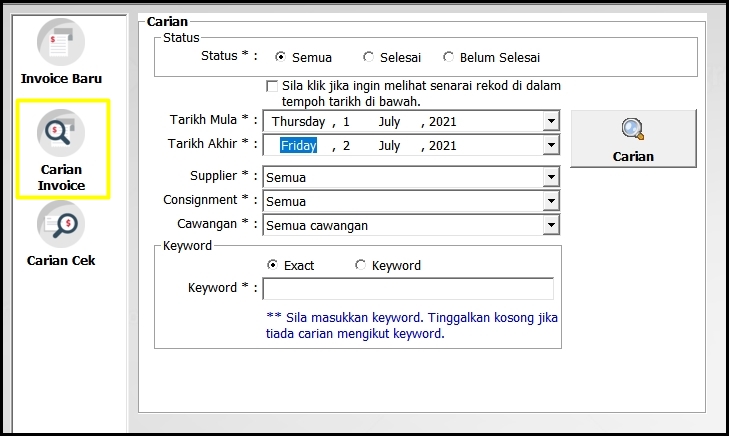
15. Berdasarkan rajah 8, Manager perlu filter invois supplier untuk membuat semakan status. Kemudian klik butang Carian > Manager akan diarahkan ke halaman Senarai Invoice Dari Supplier seperti di rajah 9.
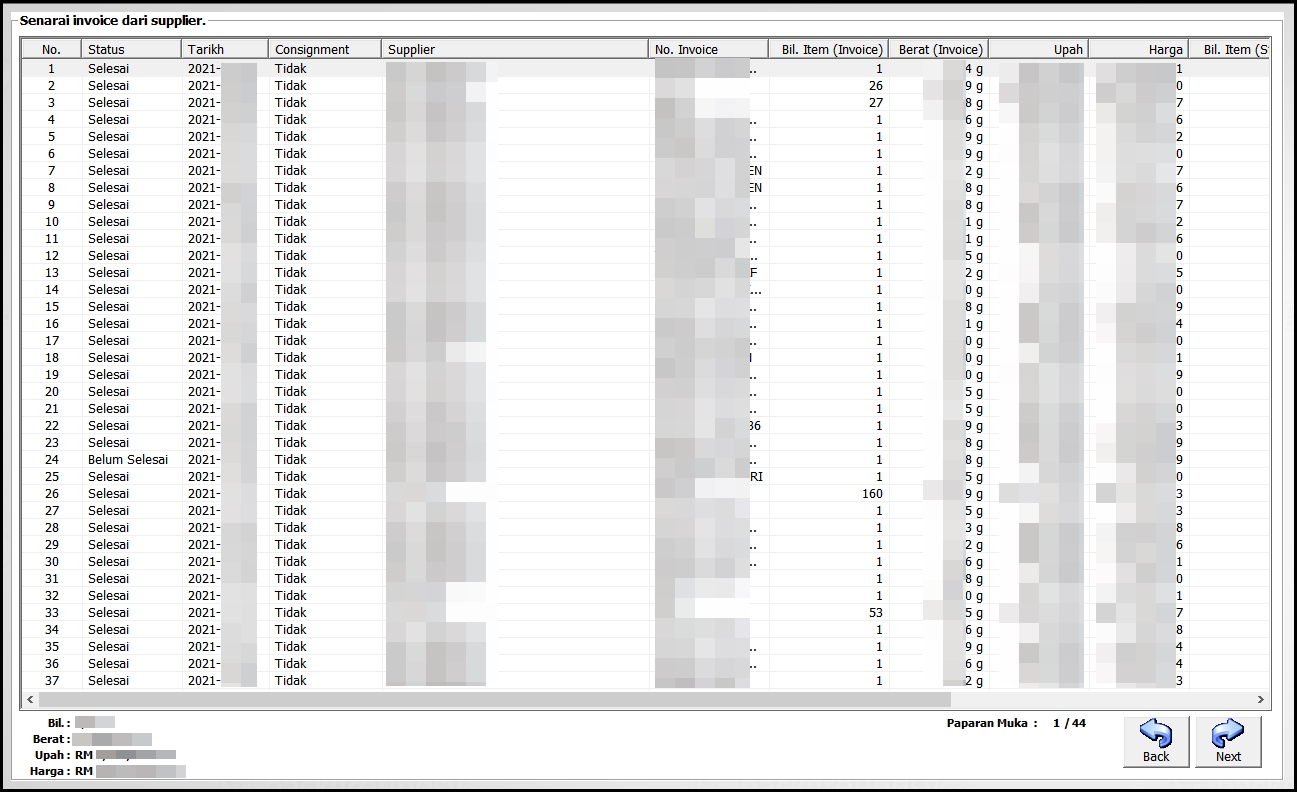
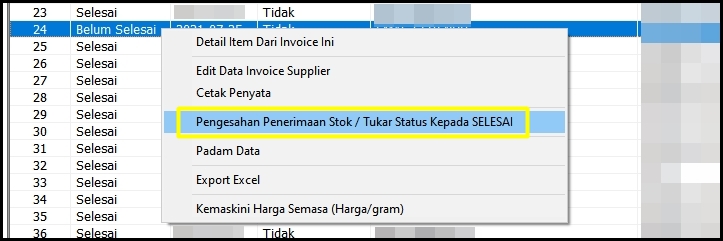
16. Untuk membuat pengesahan penerimaan stok, Manager perlu double-click pada invois yang berstatus Belum Selesai > klik Pengesahan Penerimaan Stok / Tukar Status Kepada SELESAI.
17. Sekiranya terdapat masalah pada maklumat stok yang ditetapkan pada invois supplier, paparan amaran dan sebab tidak boleh membuat pengesahan akan dipaparkan. Oleh itu Admin / Manager perlu ulang langkah ii. Daftar Stok dan kemaskini maklumat mengikut sebab yang telah dipaparkan. Sekiranya tiada masalah pada maklumat stok, paparan pengesahan akan dipaparkan > Manager perlu masukkan password > klik Simpan Data.
Tahniah! Barang kemas / barang permata anda kini boleh dijual.