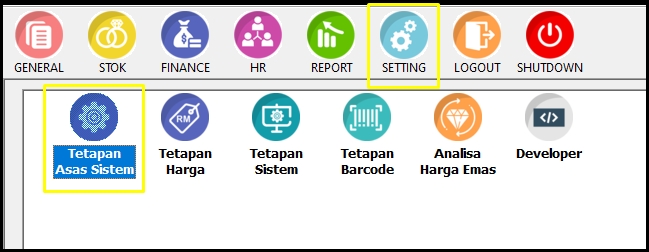
1.Admin perlu memastikan telah membuat beberapa tetapan asas pada Sankyu System sebelum memulakan sebarang jual-beli emas atau barang kemas emas perhiasan. Untuk membuat tetapan asas sistem, pada tab menu klik Setting > klik Tetapan Asas Sistem. Admin akan diarahkan ke halaman Tetapan Asas Sistem.
i. Daftar Maklumat Supplier
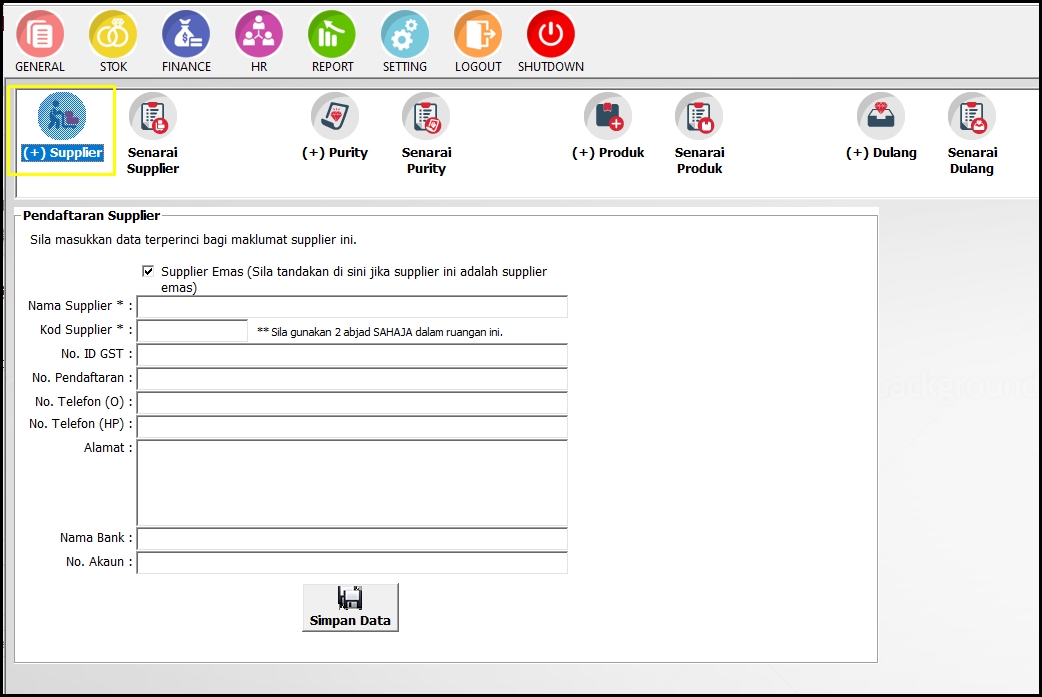
2. Berdasarkan rajah 2, Admin perlu mendaftar maklumat supplier barang kemas. Untuk mendaftar maklumat supplier, pada tab menu klik Setting > klik Tetapan Asas Sistem > klik (+) Supplier. Admin akan diarahkan ke halaman Pendaftaran Supplier. Masukkan maklumat pada kotak isian yang bertanda * sahaja. Maklumat tambahan boleh diisi sekiranya perlu. Klik butang Simpan Data untuk menyimpan maklumat yang telah ditetapkan.
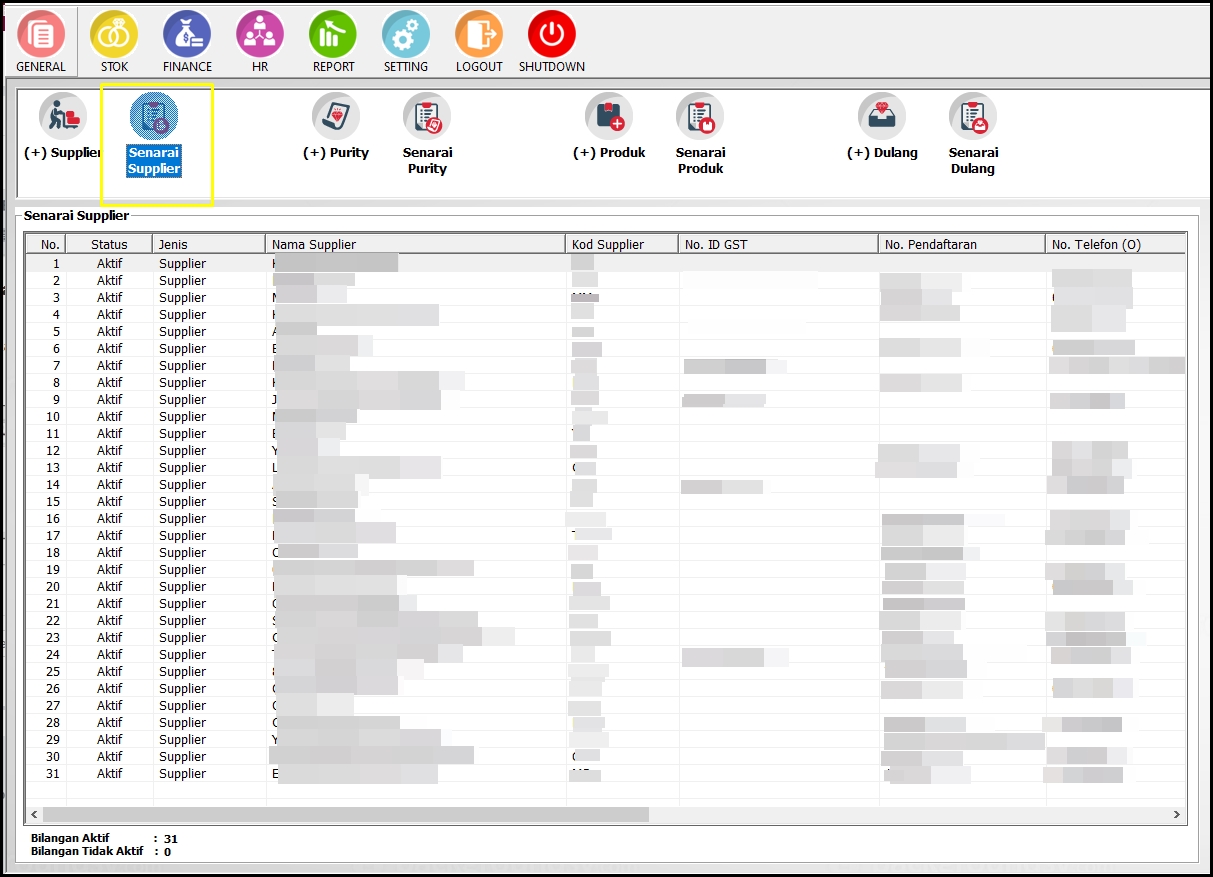
3. Berdasarkan rajah 3, Admin boleh melihat senarai supplier yang telah didaftarkan. Klik Senarai Supplier dan Admin akan diarahkan ke halaman Senarai Supplier.

4. Admin juga boleh edit / tambah data yang telah ditetapkan. Untuk membuat edit / tambah data, double click pada Supplier > klik Lihat / Edit Data. Admin akan diarahkan ke halaman Pendaftaran Supplier seperti rajah 5 dibawah. Edit / tambah maklumat supplier yang diinginkan, kemudian klik butang Simpan Data untuk menyimpan tetapan.
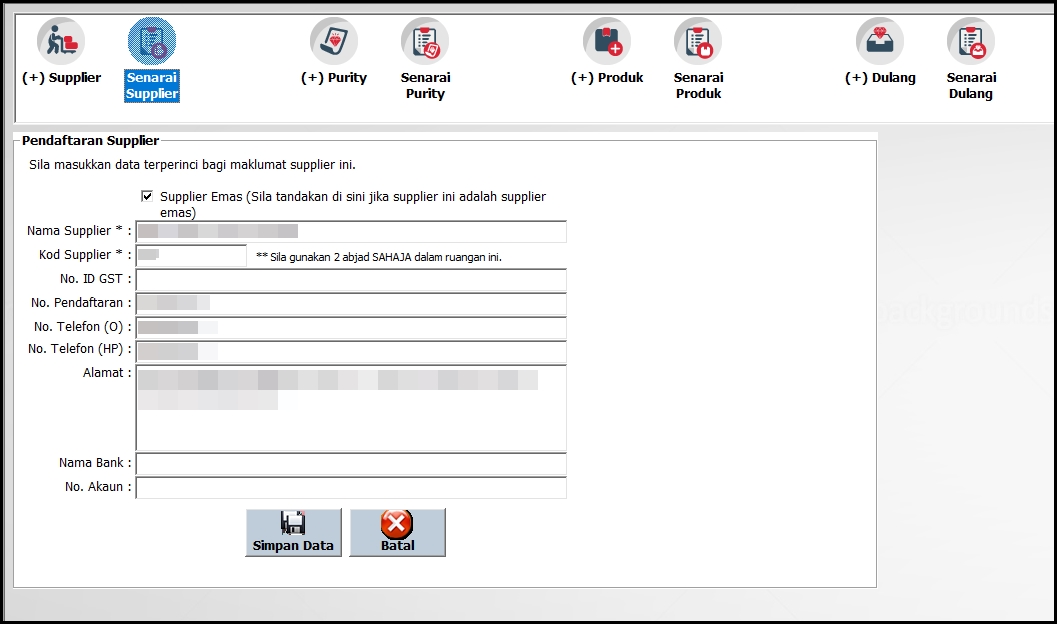
5. Sekiranya Admin ingin ubah status supplier kepada aktif / nyah-aktifkan double click pada Supplier > klik Ubah Status > pilih Aktif / Tidak Aktif seperti rajah 6 dibawah.

ii. Daftar Purity Barang Kemas
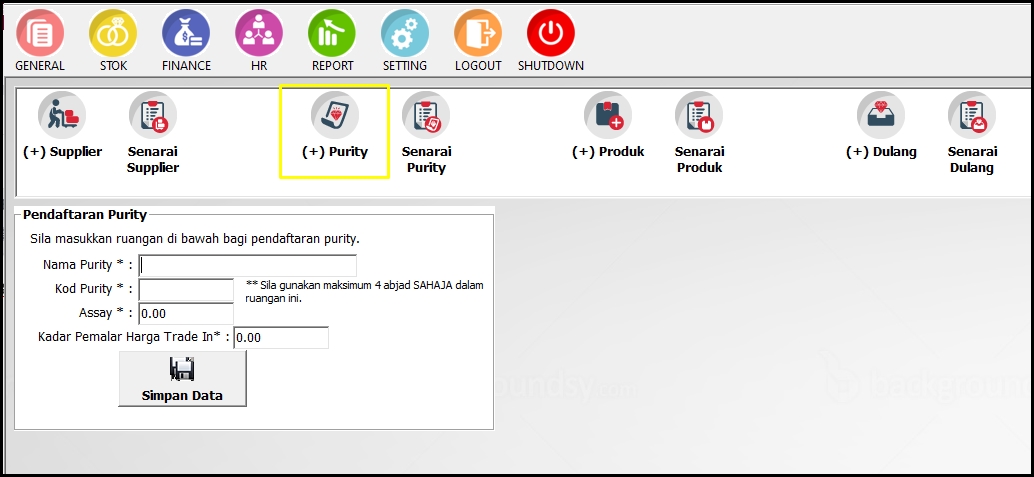
6. Berdasarkan rajah 7, Admin perlu mendaftar purity barang kemas (Eg; 999, 916, 750 dll.). Untuk mendaftar maklumat purity, pada tab menu klik Setting > klik Tetapan Asas Sistem > klik (+) Purity. Admin akan diarahkan ke halaman Pendaftaran Purity. Masukkan maklumat pada kotak isian Nama Purity* dan Kod Purity* sahaja . Kemudian klik butang Simpan Data untuk menyimpan maklumat yang telah ditetapkan.
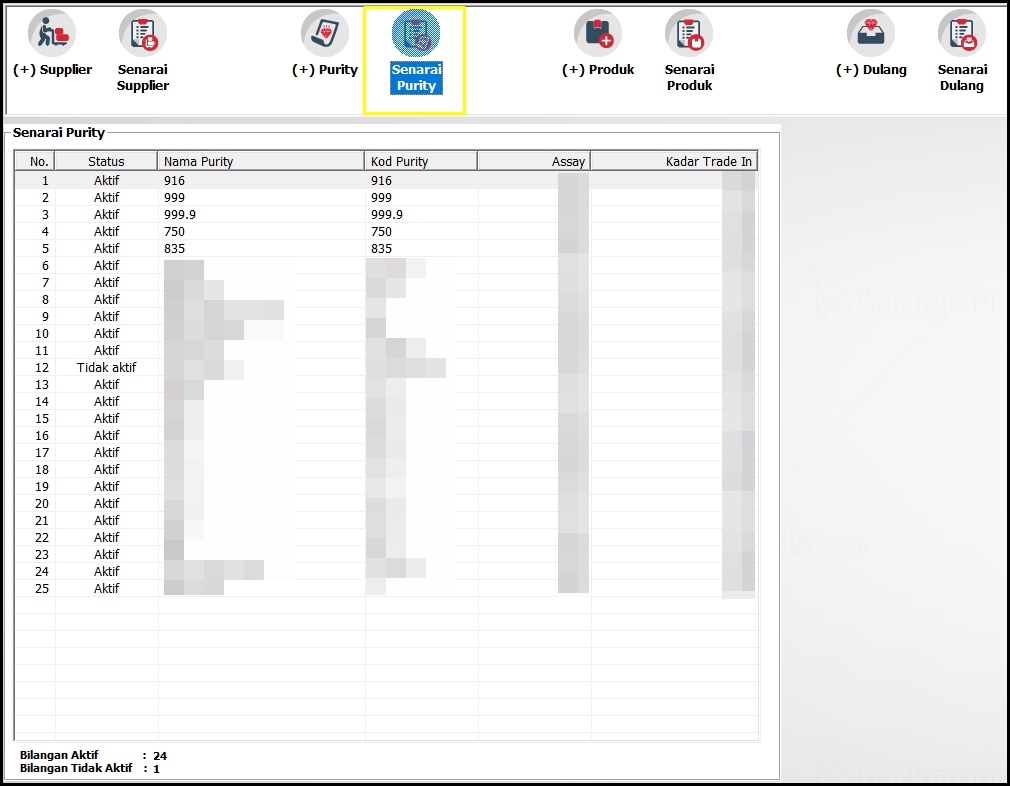
7. Berdasarkan rajah 8, Admin boleh melihat senarai purity yang telah didaftarkan. Klik Senarai Purity dan Admin akan diarahkan ke halaman Senarai Purity.

8. Admin juga boleh edit / tambah data yang telah ditetapkan. Untuk membuat edit / tambah data, double click pada Purity> klik Lihat / Edit Data. Anda akan diarahkan ke halaman Pendaftaran Purity seperti rajah 10 dibawah. Edit / tambah maklumat purity yang diinginkan, kemudian klik butang Simpan Data untuk menyimpan tetapan yang baru.
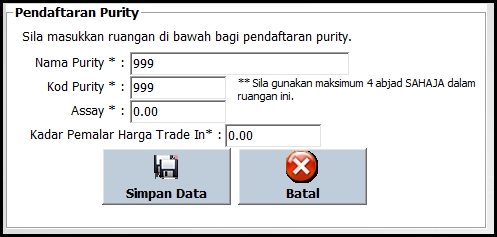
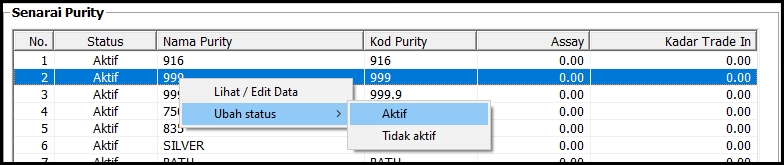
9. Sekiranya Admin ingin mengubah status purity kepada aktif / nyah-aktifkan double click pada Purity> klik Ubah Status > pilih Aktif / Tidak Aktif seperti rajah 11 dibawah.
iii. Daftar Kategori Barang Kemas
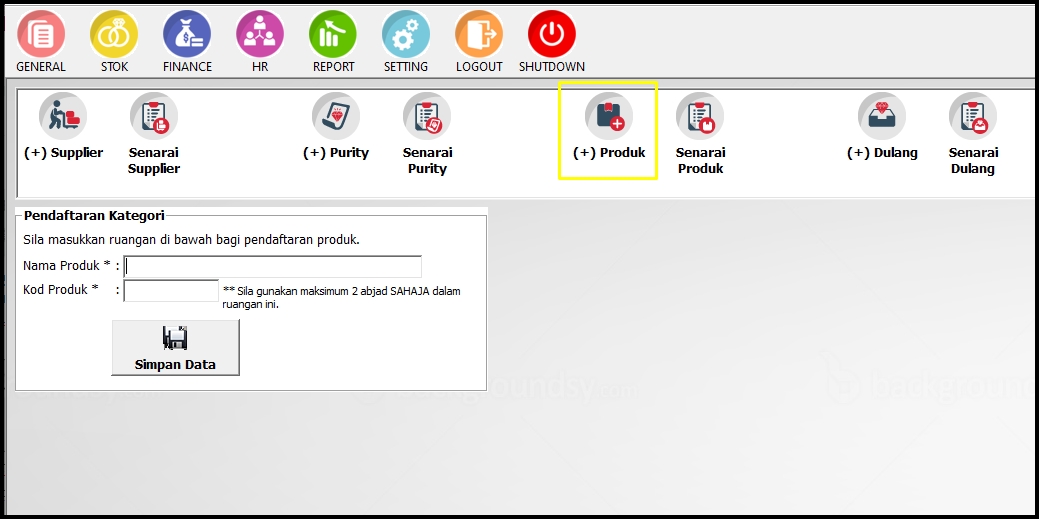
10. Berdasarkan rajah 12, Admin perlu mendaftar kategori barang kemas (Eg; Cincin, Rantai Leher, Rantai Kaki dll.). Untuk mendaftar maklumat kategori, pada tab menu klik Setting > klik Tetapan Asas Sistem > klik (+) Produk. Admin akan diarahkan ke halaman Pendaftaran Kategori. Masukkan maklumat pada kotak isian Nama Produk* dan Kod Produk*. Kemudian klik butang Simpan Data untuk menyimpan maklumat yang telah ditetapkan.
11. Berdasarkan rajah 13, Admin boleh melihat senarai kategori yang telah didaftarkan. Klik Senarai Kategori dan Admin akan diarahkan ke halaman Senarai Kategori.
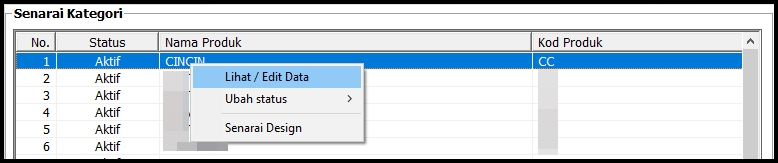
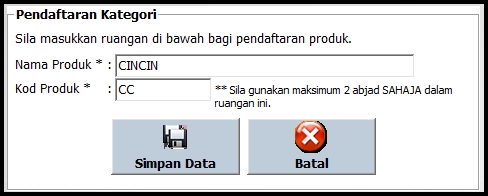
12. Admin juga boleh edit / tambah data yang telah ditetapkan. Untuk membuat edit / tambah data, double click pada Kategori > klik Lihat / Edit Data. Admin akan diarahkan ke halaman Pendaftaran Kategori seperti rajah 15 dibawah. Edit / tambah maklumat kategori yang diinginkan, kemudian klik butang Simpan Data untuk menyimpan tetapan yang baru.
13. Sekiranya Admin ingin mengubah status kategori kepada aktif / nyah-aktifkan double click pada Kategori > klik Ubah Status > pilih Aktif / Tidak Aktif seperti rajah 16 dibawah.
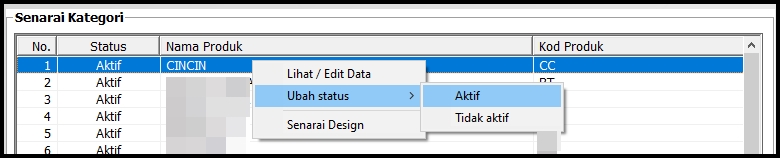
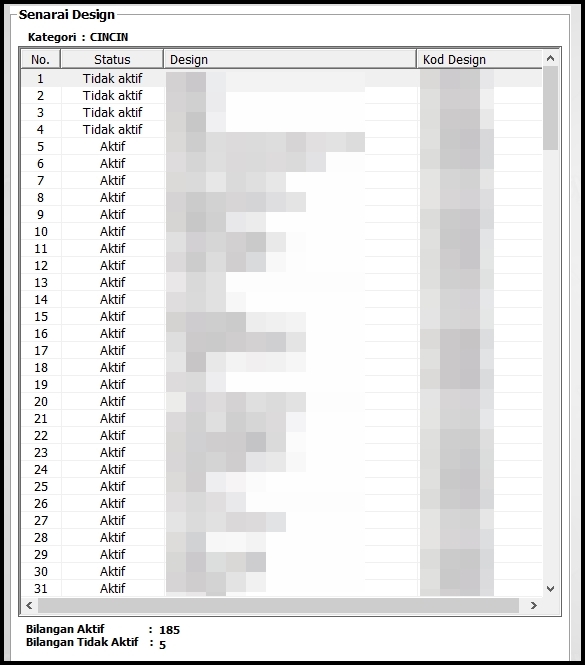
14. Admin juga boleh melihat senarai design yang didaftarkan dibawah setiap kategori (Eg; Cartier, Ketum, Lipan d.l.l). Untuk melihat senarai design kategori, double click pada Kategori > klik Senarai Design. Admin akan diarahkan ke halaman Senarai Design seperti rajah 17 dibawah.
iv. Daftar Dulang Barang Kemas
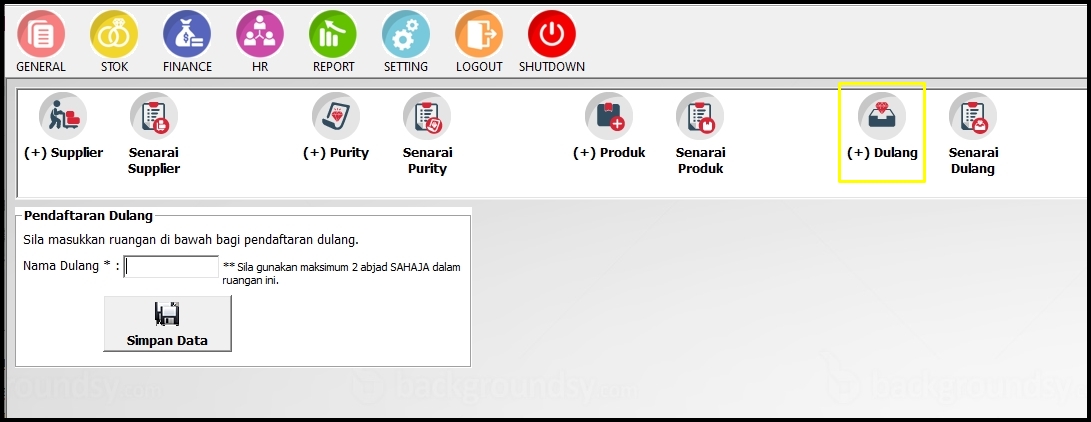
15. Berdasarkan rajah 18, Admin perlu mendaftar dulang barang kemas. Untuk mendaftar maklumat dulang, pada tab menu klik Setting > klik Tetapan Asas Sistem > klik (+) Dulang. Admin akan diarahkan ke halaman Pendaftaran Dulang. Masukkan maklumat pada kotak isian Nama Dulang*. Kemudian klik butang Simpan Data untuk menyimpan maklumat yang telah ditetapkan.
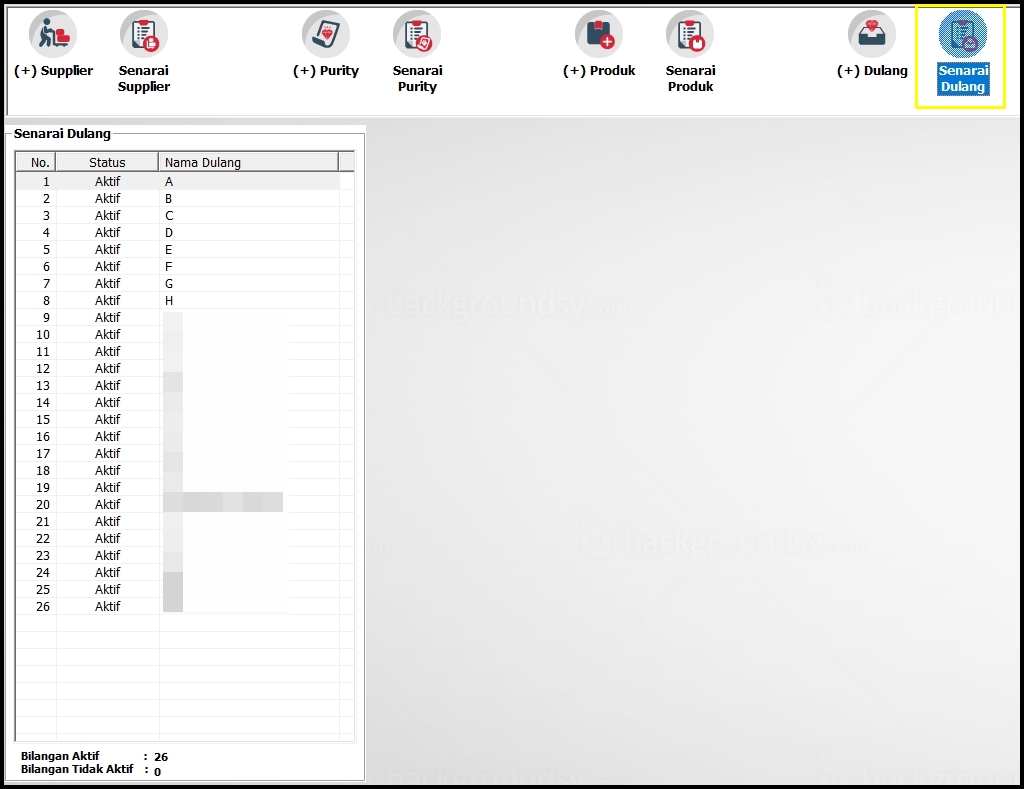
16. Berdasarkan rajah 19, Admin boleh melihat senarai dulang yang telah didaftarkan. Klik Senarai Dulang dan Admin akan diarahkan ke halaman Senarai Dulang.
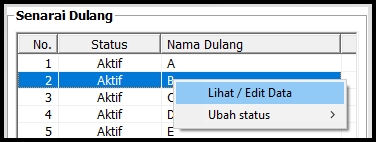
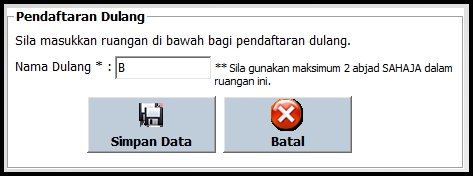
17. Admin juga boleh edit / tambah data yang telah ditetapkan. Untuk membuat edit / tambah data, double click pada Dulang > klik Lihat / Edit Data. Admin akan diarahkan ke halaman Pendaftaran Dulang seperti rajah 21 dibawah. Edit / tambah maklumat kategori yang diinginkan, kemudian klik butang Simpan Data untuk menyimpan tetapan yang baru.
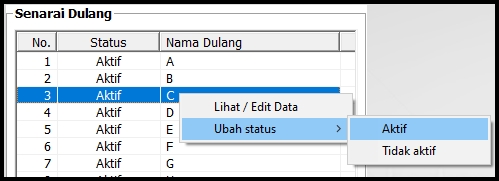
18. Sekiranya Admin ingin mengubah status dulang kepada aktif / nyah-aktifkan double click pada Dulang > klik Ubah Status > pilih Aktif / Tidak Aktif seperti rajah 22 dibawah.
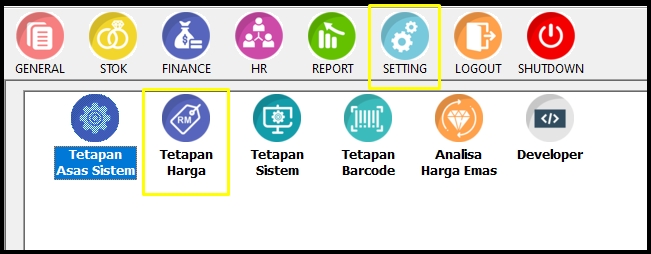
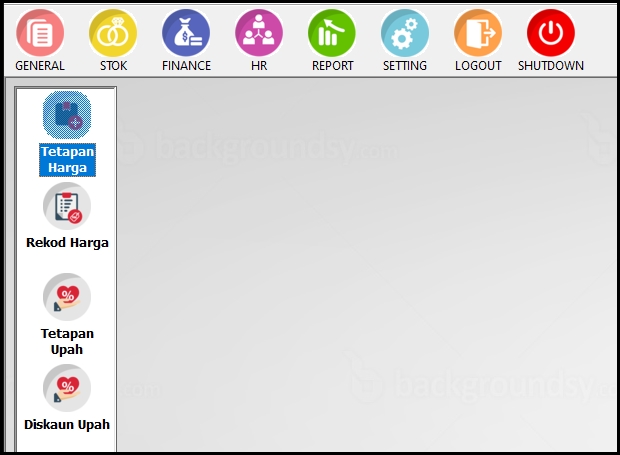
1.Admin perlu membuat tetapan harga sebelum membuat jualan kepada pelanggan. Untuk membuat tetapan harga, pada tab menu klik Setting > klik Tetapan Harga. Admin akan diarahkan ke halaman Tetapan Harga Belian / Jualan seperti rajah 24 dibawah.
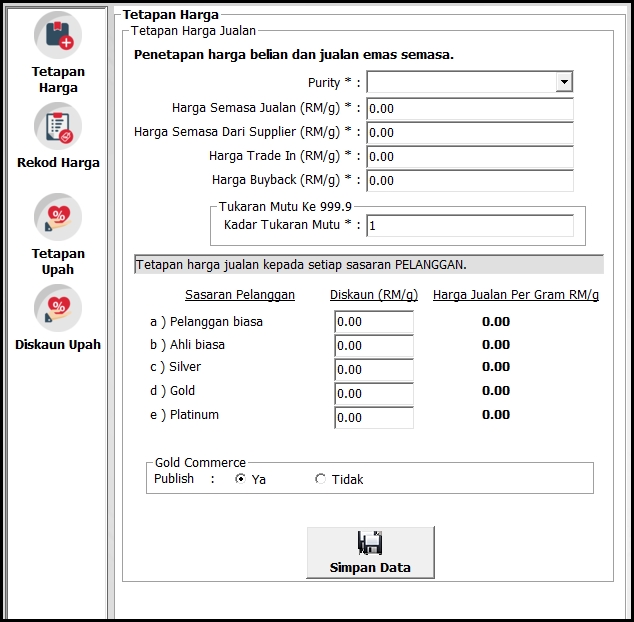
2. Untuk membuat tetapan harga, pada sidebar menu klik Tetapan Harga dan Admin akan diarahkan ke halaman Tetapan Harga seperti di rajah 25. Tambahkan maklumat pada ruangan yang bertanda *. Tetapkan diskaun harga jualan mengikut level keahlian pelanggan. Kemudian tekan butang Simpan Data untuk menyimpan tetapan.
Nota : Pastikan purity telah ditambah seperti di langkah ii. Daftar Purity Barang Kemas. Sekiranya tiada pilihan Trade In / Buyback di kedai anda, tinggalkan 0.00 didalam kotak isian.
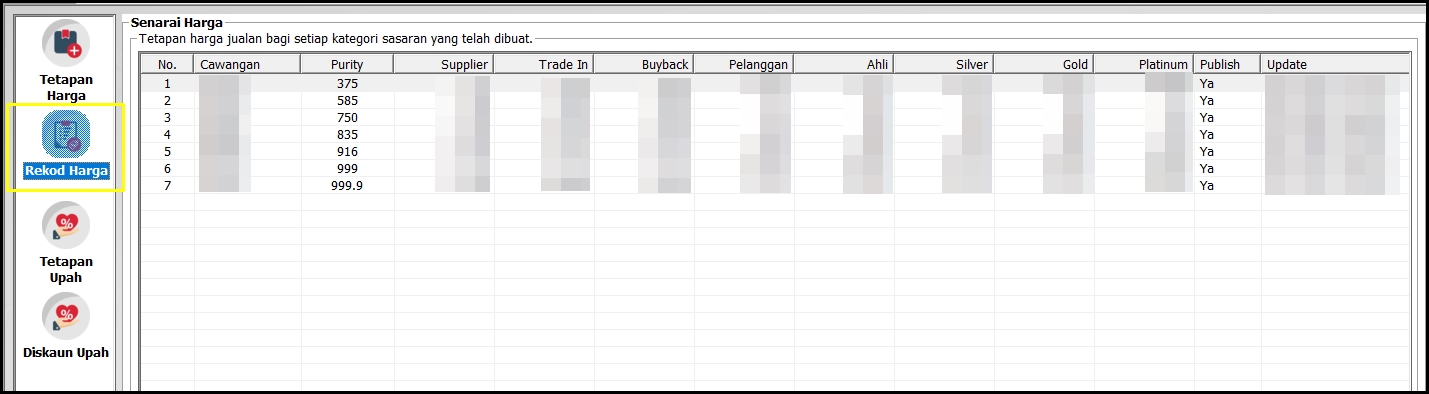
3. Admin juga boleh menyemak senarai rekod harga yang telah ditetapkan. Untuk melihat senarai rekod harga, pada menu sidebar, klik Rekod Harga. Buat filter carian rekod sekiranya perlu, kemudian tekan butang Carian Rekod. Admin akan di arahkan ke halaman Senarai Harga seperti rajah 26 dibawah.
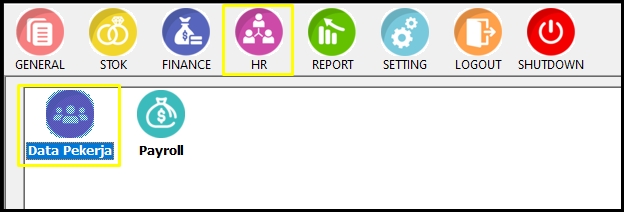
1.Admin perlu mendaftar pekerja di dalam Sankyu System. Tujuan pendaftaran pekerja adalah untuk mengetahui log pekerja. Pekerja yang membuat jualan juga akan dikenalpasti melalui invois yang dijana daripada sistem melalui log masuk pekerja. Untuk membuat pendaftaran pekerja, pada tab menu klik HR > klik Data Pekerja. Admin akan diarahkan ke halaman Maklumat Pekerja seperti rajah 27 dibawah.
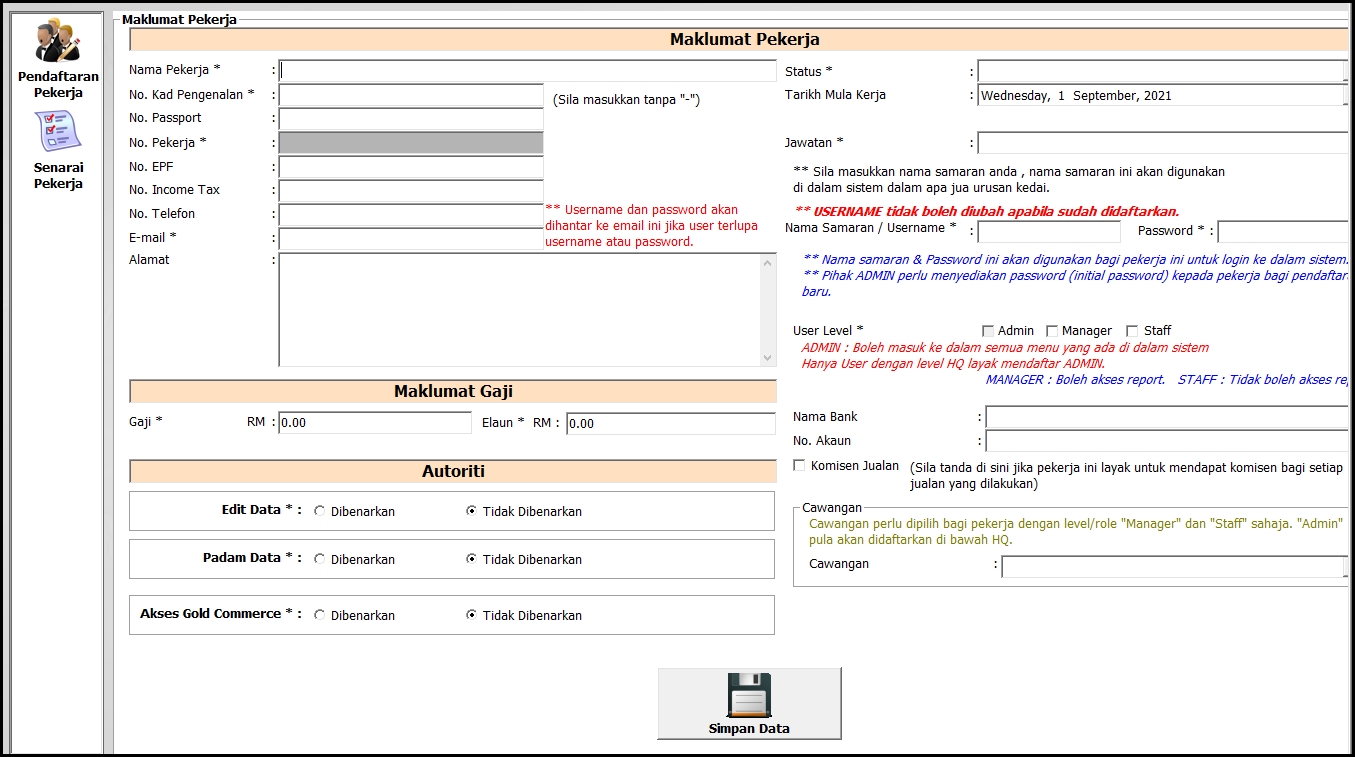
2. Tambah maklumat pekerja pada kotak yang bertanda * kecuali pada No. Pekerja*. Sistem akan menetapkan secara automatik no. pekerja. Kemudian tekan butang Simpan Data untuk menyimpan tetapan.
Nota: Pastikan anda telah membaca dan ambil maklum dengan nota-nota peringatan pada borang isian maklumat sebelum menyimpan data.
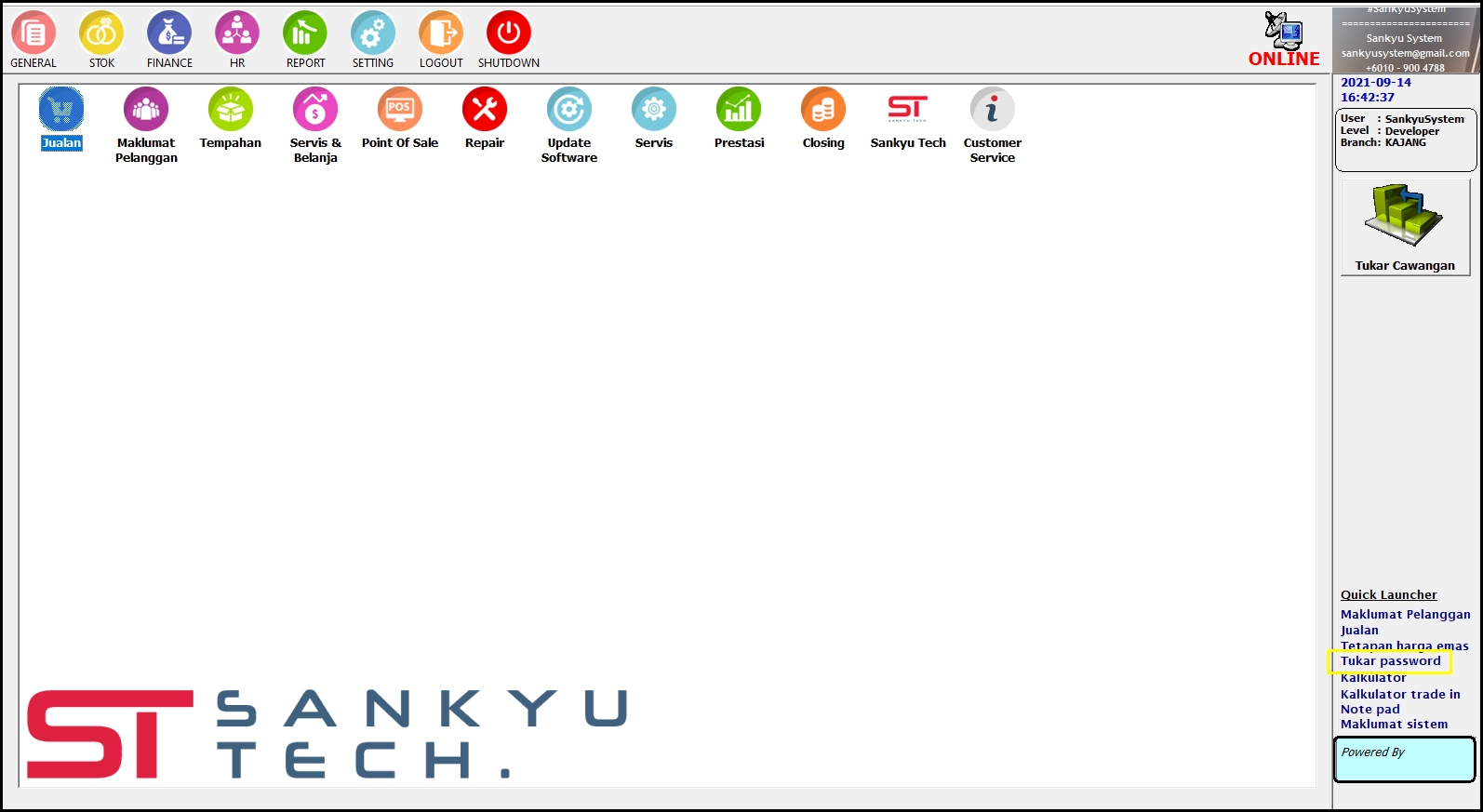
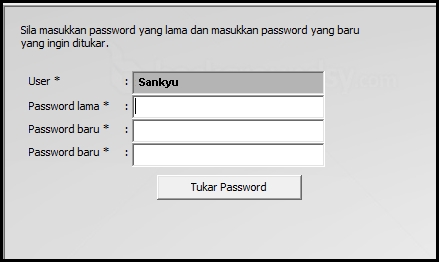
3. Setiap pekerja akan diberikan default password untuk log masuk pertama kali ke Sankyu System. Sekiranya pekerja ingin mengubah kata laluan, pada Quick Launcher, klik Tukar Password. Pekerja akan diarahkan ke halaman tukar kata laluan seperti di rajah 29. Masukkan kata laluan lama dan kata laluan baru serta buat pengesahan kata laluan baru. Tekan butang Tukar Password untuk menyimpan tetapan.