Rajah 1 : Menu Jualan
1.Berdasarkan rajah 1, Staff perlu membuat jualan emas / barang kemas / barang permata kepada pelanggan. Untuk buat jualan, pada tab menu klik
General > klik
Jualan. Staff akan diarahkan ke halaman
Jualan seperti di rajah 2.
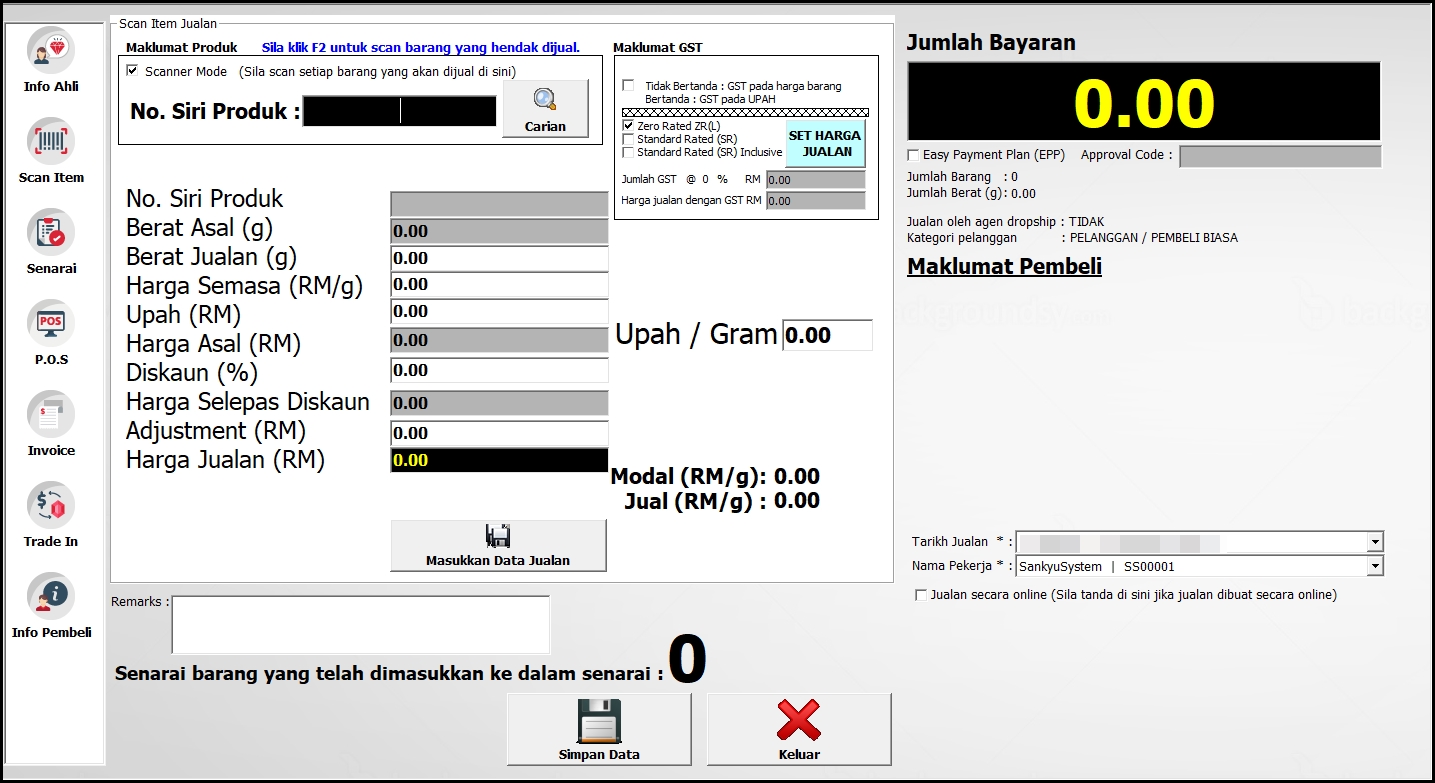 Rajah 2 : Halaman Jualan
2. Sebelum membuat jualan, Staff perlu pilih pelanggan yang telah berdaftar. Sila ambil maklum, pilihan
Pelanggan * adalah berdasarkan tetapan yang telah dibuat pada
Pendaftaran Pelanggan di
Daftar Pelanggan. Untuk pilih pelanggan, pada bar sisi halaman klik
Info Ahli. Paparan
Maklumat Pembeli (Pelanggan Berdaftar) akan dipaparkan seperti di rajah 3.
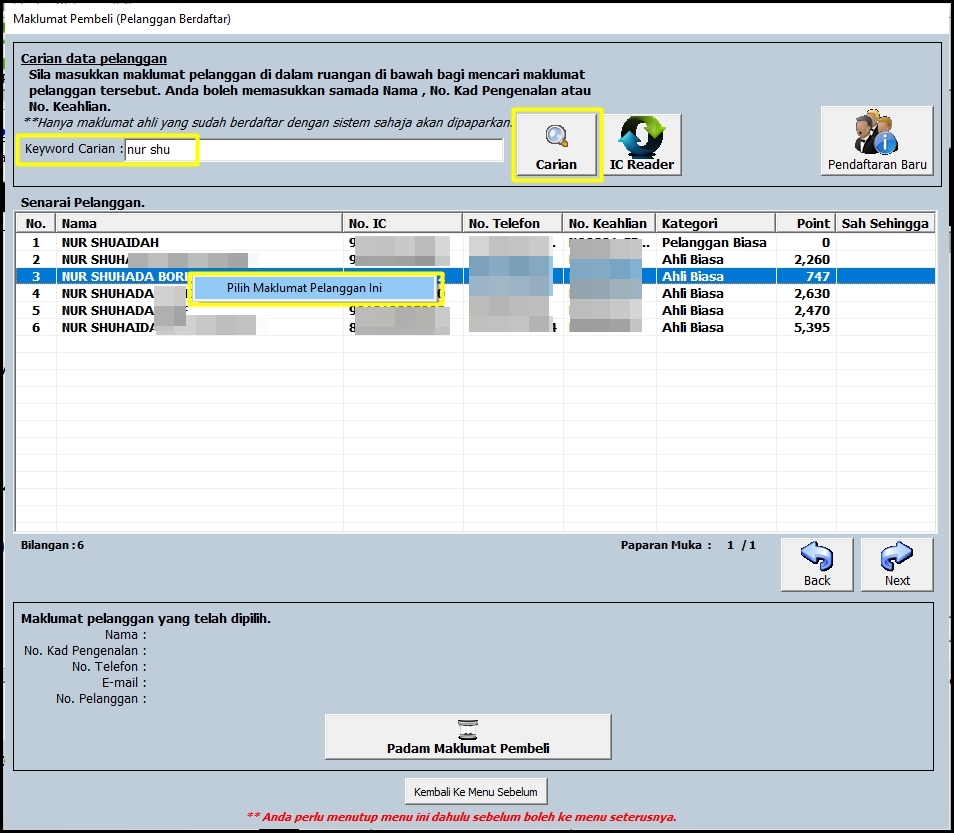 Rajah 3: Info Pembeli
3. Berdasarkan rajah 3,
double-click nama pelanggan untuk buat jualan dan klik
Pilih Maklumat Pelanggan Ini. Staff akan diarahkan ke halaman
Scan Item Jualan seperti di rajah 4. Maklumat pelanggan yang telah dipilih akan dipaparkan pada bahagian
Maklumat Pembeli (a).
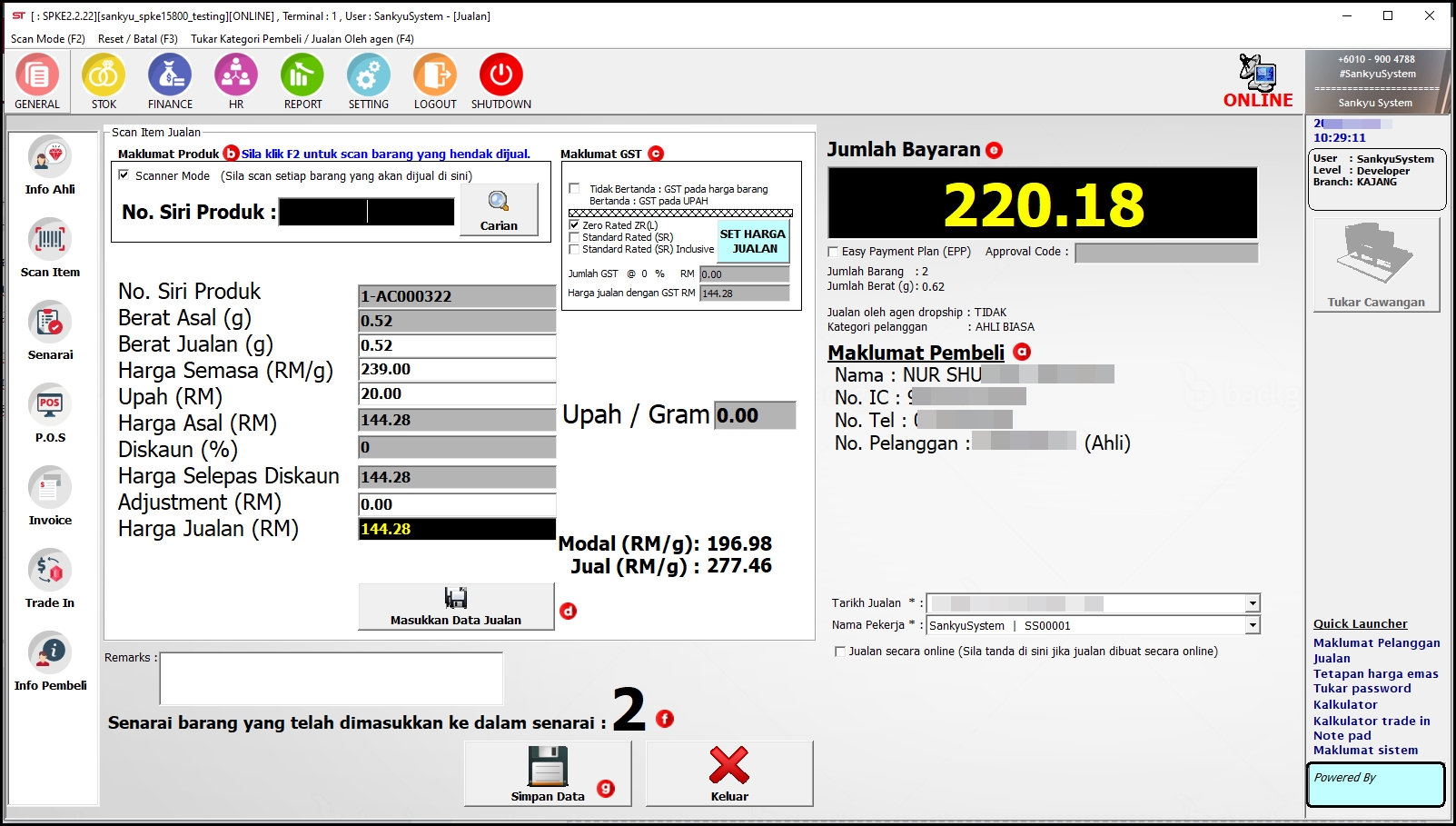 Rajah 4: Scan Item Jualan
4. Seterusnya, untuk masukkan maklumat item jualan di dalam bahagian
Maklumat Produk (b), staff perlu i
mbas barcode item. Pastikan cursor ditekan pada kotak isian No. Siri Produk > imbas barcode pada item jualan menggunakan barcode scanner. Maklumat item jualan akan dipaparkan di bahagian
Maklumat Produk. Sila ambil maklum, maklumat item yang dipaparkan adalah berdasarkan maklumat yang telah ditetapkan pada langkah
Daftar Stok.
5. Tetapkan
adjustment item jualan sekiranya perlu pada kotak isian
Adjustment (RM).
6. Pada bahagian
Maklumat GST (c), pilih cara kiraan cukai.
7. Klik butang
Masukkan Data Jualan (d) untuk simpan tetapan > sistem akan membuat pengiraan jumlah bayaran dan akan dipaparkan pada bahagian
Jumlah Bayaran (e).
8. Sekiranya pelanggan yang sama ingin membuat belian lebih daripada satu (1) item, ulang langkah 4-7. Jumlah item belian akan dipaparkan pada bahagian
Senarai barang yang telah dimasukkan ke dalam senarai (f).
9. Untuk proses pembayaran, Staff perlu klik butang
Simpan Data (g) > paparan
Bayaran; Bayaran Oleh Pihak Ketiga Kepada Kedai akan dipaparkan seperti di rajah 5.
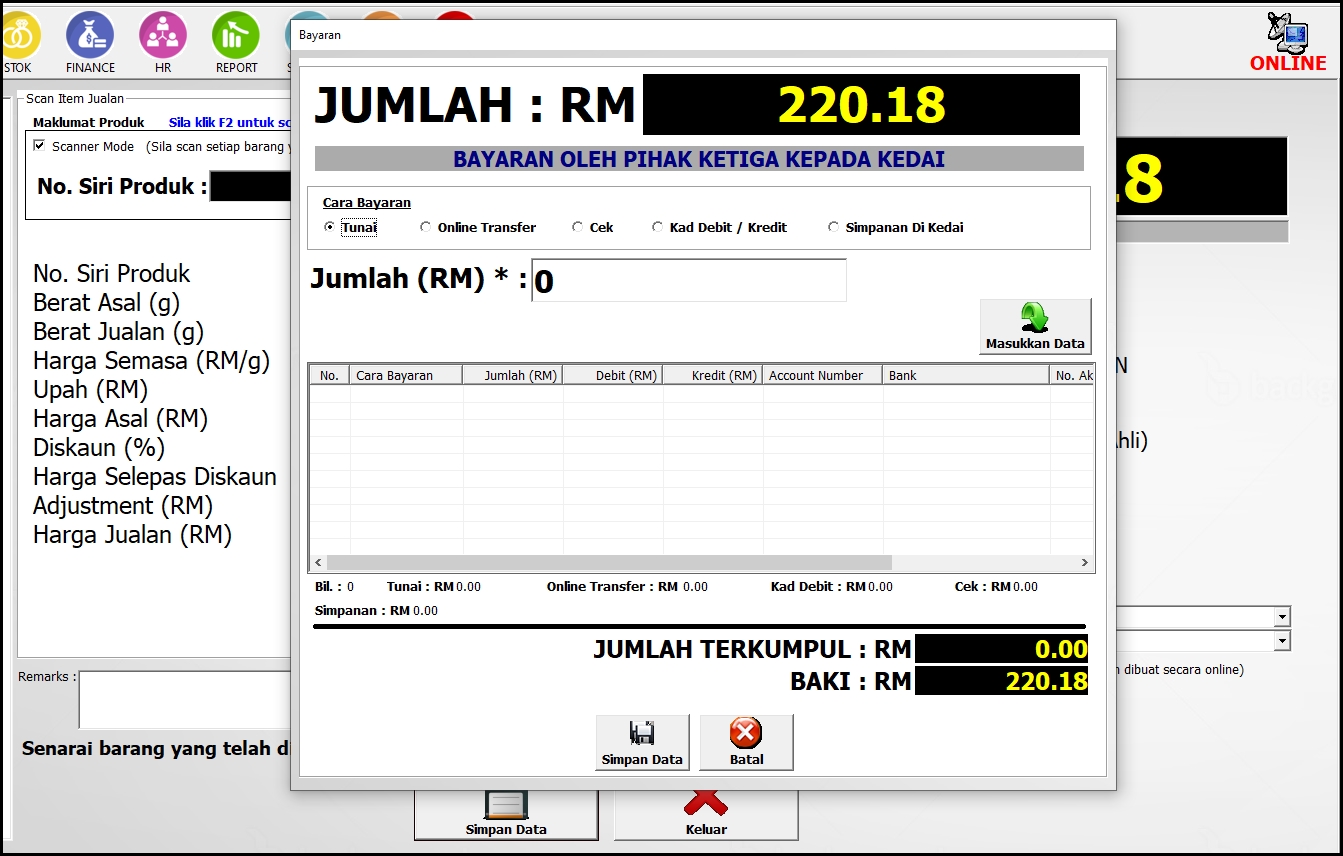 Rajah 5: Paparan bayaran
10. Berdasarkan rajah 5, pelanggan perlu membuat bayaran item. Pelanggan boleh pilih cara bayaran:-
- Contohnya: Jumlah bayaran yang dikenakan adalah sebanyak RM220.18, pelanggan boleh buat bayaran tunai RM20 , dan baki RM200.18 secara debit / pindahan atas talian.
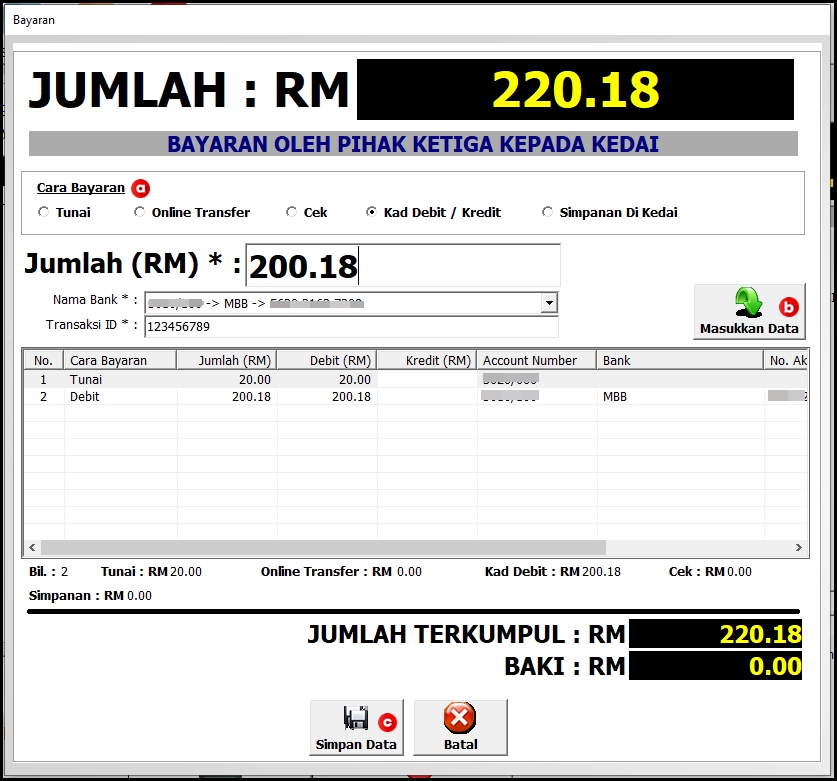 Rajah 6: Pilihan cara bayaran
11. Berdasarkan rajah 6, Staff perlu tekan tanda jenis bayaran pilihan pelanggan di antara
Tunai,
Online Transfer,
Cek,
Kad Debit / Credit atau
Simpanan Di Kedai (a). Tambahkan nilai bayaran pada kotak isian
Jumlah (RM). Sekiranya buat pilihan
Online Transfer atau
Kad Debit / Credit, pastikan Staff pilih
Nama bank dan tambahkan
Transaksi ID. Kemudian klik butang
Masukkan Data (b) > klik butang
Simpan Data (c) > Invoice Jualan Barang Kemas akan dipaparkan. Rujuk rajah 7 untuk contoh Invoice Jualan Barang Kemas.
 Rajah 7 : Contoh Invoice Jualan Barang Kemas